1部署前准备确认服务器、安装包、域名与授权文件就绪收起云服务器CentOS 7+ / Ubuntu 20.04+ 推荐 2 核 4G宝塔面板已安装并可登录 安装包lingmeng-x.x.x.zip 域名(生产)已备案,用于 HTTPS、微信回调
2安装运行环境宝塔软件商店安装 Go、MySQL、Redis、Nginx;ffmpeg 建议用终端包管理器安装(含 ffprobe)展开Go最新稳定版 终端 go version 确认MySQL8.0+ Redis6.0+ Nginx任意稳定版 ffmpeg + ffprobe系统 PATH 可执行 视频封面、整段视频水印需要二者都在;仅图片水印不需要安全中放行 80、443;不要对公网开放 8080可选:Meilisearch、Gorse 见可选基础设施文档宝塔软件商店里的「FFmpeg 管理器」有时只装 ffmpeg、不带 ffprobe,或不在系统 PATH — 灵萌后台检测会报 ffprobe 未检测到推荐直接用下方终端命令安装完整 ffmpeg 包(通常 ffmpeg 与 ffprobe 同目录一并提供)装好后:管理后台 → 系统设置 → 视频水印 →「服务端媒体依赖」→ 重新检测,两项均应显示已安装宝塔 → 终端:安装 ffmpeg(含 ffprobe,按系统选一条)# 不推荐仅依赖软件商店「FFmpeg 管理器」—— 常见只有 ffmpeg、缺 ffprobe 或未加入 PATH # 推荐:宝塔 → 终端,按系统选一条执行(会同时安装 ffmpeg 与 ffprobe) # Ubuntu / Debian apt update && apt install -y ffmpeg # CentOS 7 yum install -y epel-release yum install -y ffmpeg # CentOS 8+ / Rocky / AlmaLinux dnf install -y epel-release dnf install -y ffmpeg --allowerasing # 验证(两条都要有版本输出) ffmpeg -version ffprobe -version # 若 ffmpeg 有、ffprobe 无:先看是否同目录(宝塔插件常见) dirname $(which ffmpeg) ls -l $(dirname $(which ffmpeg))/ffprobe # 同目录有 ffprobe 但未进 PATH 时,可建软链(路径按上一步实际输出替换) # ln -sf /usr/bin/ffprobe /usr/local/bin/ffprobe # 仍无 ffprobe:卸载宝塔 FFmpeg 插件后,改用上方 apt/yum/dnf 重装完整包若只需图片水印、不上传视频封面/整段视频水印,可暂不装 ffmpeg;涉及视频能力则 ffmpeg 与 ffprobe 缺一不可。可选基础设施 →视频水印与服务端检测 →
3创建 MySQL 数据库宝塔 → 数据库 → 添加数据库;MySQL 版本不得小于 8.0展开MySQL 版本8.0 及以上 低于 8.0 可能导致迁移或 SQL 兼容问题数据库名lingmengv2(自定) 访问权限本地服务器 记下库名、用户名、密码,初始化向导中会用到
4上传并解压安装包在 /www/wwwroot/ 下创建 lingmeng 目录,上传安装包并解压展开宝塔 → 文件 → 进入 /www/wwwroot/,新建文件夹 lingmeng将 lingmeng-x.x.x.zip 上传到 /www/wwwroot/lingmeng/在宝塔文件管理中选中 zip → 解压,解压后目录内应有 lingmeng 可执行文件宝塔 → 终端:赋予可执行权限chmod +x /www/wwwroot/lingmeng/lingmeng运行后会在同目录生成 config.yaml、logs/、uploads/,须保证 www 用户可写
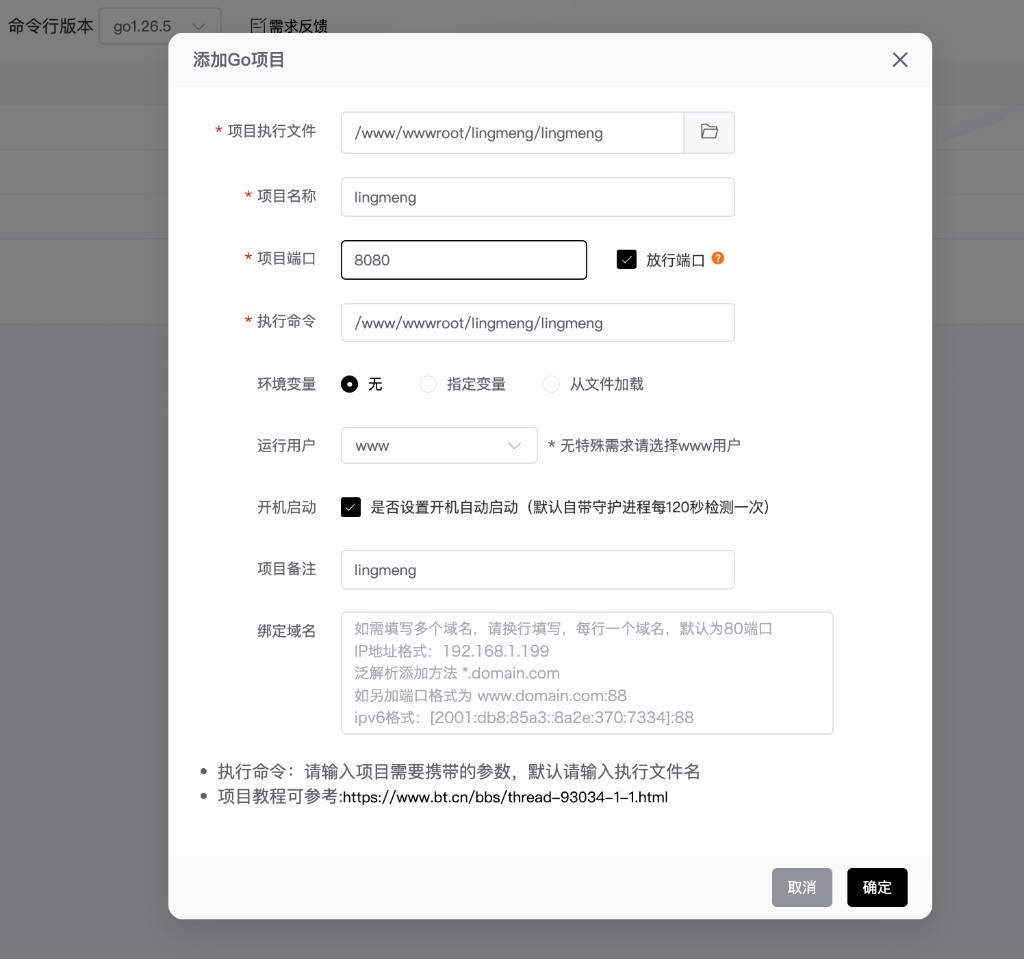
5添加 Go 站点宝塔 → 网站 → Go 项目 → 添加项目,端口填 8080展开按图填写:执行文件与启动命令均为 /www/wwwroot/lingmeng/lingmeng,端口 8080,运行用户 www,勾选放行端口与开机启动项目执行文件/www/wwwroot/lingmeng/lingmeng 项目名称 / 备注lingmeng 项目端口8080 勾选「放行端口」执行命令/www/wwwroot/lingmeng/lingmeng 环境变量无 运行用户www 开机启动勾选 自带守护,每 120 秒检测一次宝塔 → 网站 → 选择「Go 项目」→ 添加项目绑定域名:填正式域名(或先填 IP:8080 测试,生产务必改 HTTPS 域名)生产环境可在站点设置中申请 SSL 并开启强制 HTTPS若域名走 CDN(如腾讯云边缘安全加速 EdgeOne),须在 CDN 控制台开启 WebSocket,否则 /ws 无法连接、消息/私聊会异常HTTPS 站点须在 config.yaml(或初始化向导 CORS)的 allowed_origins 中写入 https:// 域名,仅写 http:// 会导致 /ws 403,详见 WebSocket 连接排查文档CDN 默认可能不转发 WebSocket,接入 EdgeOne 等加速服务后务必手动开启 WS 并验证消息功能。
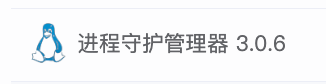
6进程守护启动后端先在站点中关闭 Go 项目,再用进程守护管理器接管 lingmeng 进程展开宝塔软件商店中的「进程守护管理器」,安装后在此添加守护进程运行目录/www/wwwroot/lingmeng 启动命令/www/wwwroot/lingmeng/lingmeng 进程数量1 宝塔 → 网站 → Go 项目 → 找到上一步添加的站点 → 停止/关闭(避免与进程守护重复占用 8080)软件商店搜索「进程守护管理器」并安装(如图)添加守护进程并启动,首次运行会生成 config.yaml,setup_completed 应为 false8080 仅本机可访问,对外仍通过第 5 步绑定的域名访问
7初始化向导访问 https://你的域名/setup 完成一次性配置展开填写端口 8080、网站地址(与宝塔站点一致)MySQL、Redis 连接信息 → 测试连接生成登录密钥 → 确认安装 → 重启进程初始化向导详解 →
9上线后 24 小时内建议配置网站信息 → 存储 → 微信 → 区域 → 用户规则 → UI展开1系统设置 → 网站信息文档2系统配置 → 文件存储文档3系统配置 → 微信小程序/公众号文档4区域管理 → 区域列表文档5区域管理 → 用户配置文档6UI管理 → 页面配置文档7UI管理 → TabBar配置文档8上线检查清单文档
10验证部署成功进程、API、后台、上传、客户端逐项检查展开后端进程进程守护状态为运行中 API 存活/api/health 或系统监控 WebSocket私聊/消息可连接;走 CDN 时已开启 WS 管理后台能登录、能保存系统配置 文件上传网站信息里上传 Logo 成功